小橙子

小橙子

怎么隐藏wordpress预览页页面最上面的编辑栏?
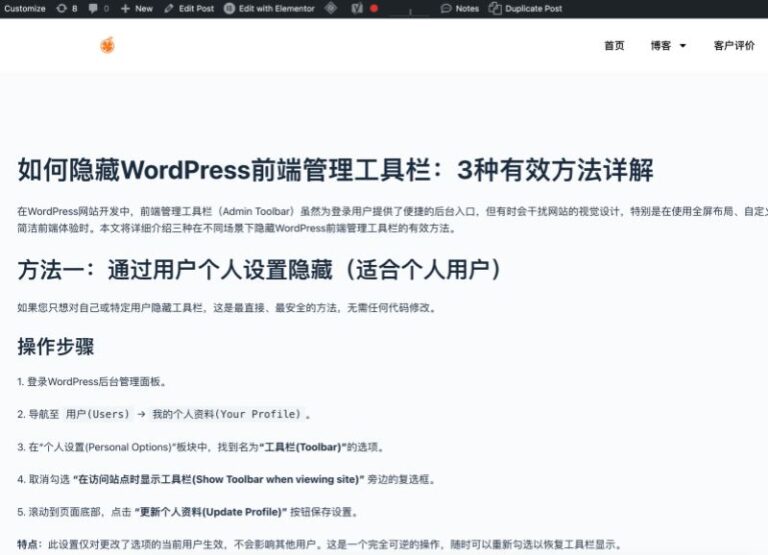
管理工具栏

如何隐藏WordPress前端管理工具栏:3种有效方法详解 在WordPress网站开发中,前端管理工具栏(Admin Toolbar)虽然为登录用户提供了便捷的后台入口,但有时会干扰网站的视觉设计,特别是在使用全屏布局、自定义页眉或追求极致简洁前端体验时。本文将详细介绍三种在不同场景下隐藏WordPress前端管理工具栏的有效方法。 方法一:通过用户个人设置隐藏(适合个人用户) 如果您只想对自己或特定用户隐藏工具栏,这是最直接、最安全的方法,无需任何代码修改。 操作步骤 1. 登录WordPress后台管理面板。 2. 导航至 用户(Users) → 我的个人资料(Your Profile)。 3. 在“个人设置(Personal Options)”板块中,找到名为“工具栏(Toolbar)”的选项。 4. 取消勾选 “在访问站点时显示工具栏(Show Toolbar when viewing site)” 旁边的复选框。 5. 滚动到页面底部,点击 “更新个人资料(Update Profile)” 按钮保存设置。 特点:此设置仅对更改了选项的当前用户生效,不会影响其他用户。这是一个完全可逆的操作,随时可以重新勾选以恢复工具栏显示。 方法二:对所有用户隐藏(使用代码) 如果您希望为所有访问者(包括所有已登录的管理员、编辑、订阅者等)提供一个完全统一、无干扰的前端界面,则需要通过修改代码来实现。 重要提示:此操作涉及修改主题文件。强烈建议在子主题(Child Theme)的functions.php文件中进行以下更改,以防止主题更新时您的自定义代码丢失。在进行任何修改前,请确保已备份网站。 方案A:使用PHP代码彻底禁用(推荐) 这是最标准、最彻底的解决方案,通过WordPress的钩子函数来全局禁用工具栏。 // 将以下代码添加到您当前使用的(子)主题的 functions.php…
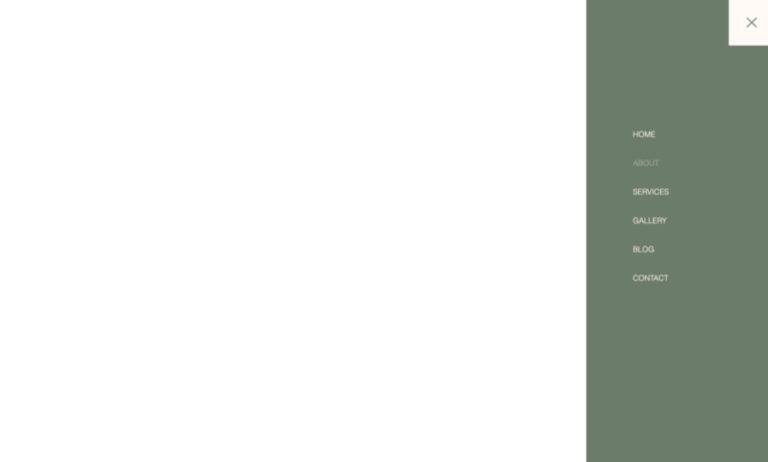
如何实现页面左侧有个hanburger菜单图标,点击会弹出一个左边悬停的竖向菜单栏?

WordPress Off-Canvas 菜单制作:Elementor Pro 侧滑菜单实现方法 WordPress Off-Canvas 菜单制作:Elementor Pro 侧滑菜单实现方法 在现代 Web 设计中,Off-Canvas 菜单(或称侧滑菜单 Slide-in Menu)是一种提升用户体验和节省屏幕空间的绝佳方案。它通常表现为:点击一个汉堡菜单图标 (Hamburger Icon) 后,垂直菜单栏会从屏幕一侧滑出 (Slide Out) 或悬停 (Overlay)。 对于使用 WordPress 和 Elementor 搭建网站的用户来说,实现这种效果有多种途径。以下是几种主要方法,以及最推荐的实现方案。 方法一:Elementor Pro 自带功能 (最推荐) 如果您使用的是 Elementor Pro,您将拥有最简单、功能最强大的解决方案,无需安装额外的插件。 实现方式:使用弹出窗口 (Pop-up Builder) Elementor Pro…

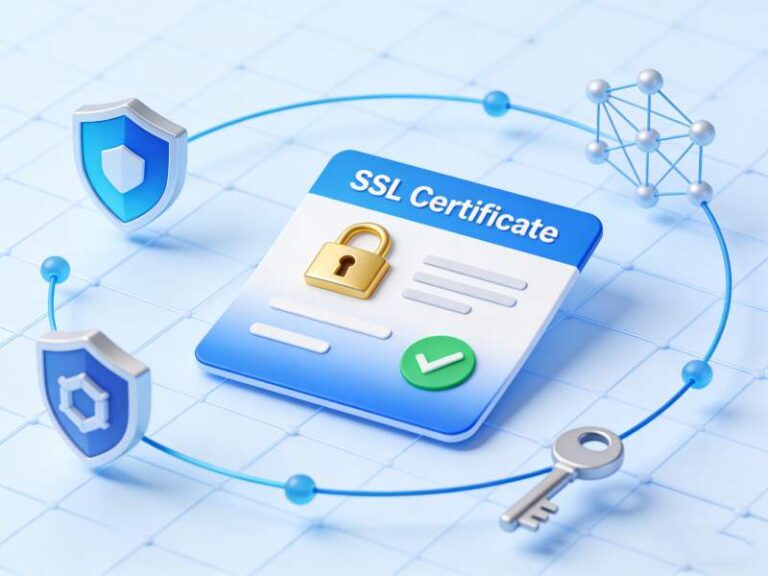
你网站还没装SSL证书?小心在裸奔啊!

你的网站还没装SSL证书?HTTPS加密的重要性与安装指南 你的网站还没装SSL证书?小心在裸奔啊! 现在还有人在问:“我那小网站,就几个页面,装啥SSL证书啊?没必要吧?” 太有必要了! 不装SSL证书,你的网站就像在大街上裸奔——所有数据都被人看得一清二楚。今天咱们就聊聊,为啥这玩意儿现在跟网站的门锁一样,是必须装的! 1. 浏览器都开始“嫌弃”你了 你打开网站的时候,有没有注意到地址栏前面有时候是🔒(小锁),有时候是“不安全”三个红字? 现在Chrome、Firefox这些主流浏览器可严格了,只要你的网站没装SSL证书,直接给你贴个“不安全”的大标签。想想看,用户点进来看到这三个字,心里啥感受?估计扭头就走! 更现实的是,Google已经明说了,装了SSL证书的网站在搜索排名里会有点小优势。为了那点流量,你也得考虑装上吧? 2. 用户信息不能“裸奔”啊 你最讨厌什么?隐私被窥探对吧?用户在你网站上填个注册信息、留个联系方式、甚至输个密码——要是没SSL证书,这些信息就像写在明信片上寄出去,所有经手的人都能看! 装了证书就完全不一样了。数据从用户电脑到你服务器的路上,会变成一堆乱码,只有你的服务器能解开。就算被黑客截获了,他们拿到的也是一团乱麻,啥用没有。 3. 那个小锁图标,真的很重要 说个实话:你逛淘宝、上京东的时候,是不是会下意识看一眼地址栏有没有小锁图标?我就有这个习惯! 调查显示,91%的人更信任带小锁的网站。这不是迷信,这是安全感啊!那个小锁等于在说:“兄弟,放心逛,我们这儿正规,不坑你。” 特别是做电商的、搞在线支付的,没这个小锁,用户根本不敢下单。一单生意可能就这么黄了! 4. 法规要求,不装可能违法 别以为我在吓唬你。如果你是做外贸的,要遵守欧洲的GDPR(通用数据保护条例);如果你网站涉及支付,要符合PCI DSS标准——这些法规都明确要求数据必须加密传输。 没装SSL证书?轻则罚款,重则关站。之前就有公司因为客户数据泄露被重罚,理由之一就是“连最基本的加密措施都没有”。 5. 装了反而更快?真的! 很多人觉得“加密=变慢”,这是老黄历了!现在的HTTP/2协议只支持HTTPS网站,而这种协议能让网页加载速度大幅提升。 简单说,HTTP/2允许同时传输多个文件,不像以前那样一个个排队等。实际测试中,启用HTTP/2后网页加载能快50%以上! 而且很多新潮的网页功能,比如把网站做得像手机APP一样(PWA)、获取用户位置信息等,都要求网站必须是HTTPS的。 不装SSL的三大风险 用户跑了——“不安全”三个字吓跑至少一半潜在用户 数据泄露——用户信息被黑客一锅端,等着被投诉吧 影响生意——没小锁图标,转化率直接掉一大截 现在装有多简单? 早些年装SSL证书又贵又麻烦,现在真的简单到爆炸: 免费的就有:像Let‘s Encrypt这种免费证书,够大部分网站用了 一键安装:宝塔面板、cPanel等各种控制面板,点点鼠标就搞定 自动续期:设置好了根本不用管,自动续期自动更新 除非你是银行、大电商平台,需要最高级的EV证书(地址栏显示公司名的那种),一般网站用免费证书完全够了。…

网站被黑简直是噩梦!10个关键步骤教你绝地反击

WordPress 安全实战:我从网站被黑经历中总结的 10 招救命防御措施 说实话,以前我也觉得网站安全离我很远,直到有一次,我一觉醒来发现网站首页挂了个我根本不认识的广告,流量直接清零!那次经历让我彻底醒悟:安全不是小事,是生死大事。结合我“爬坑”的真实经验,这 10 招是真正能救命的防御措施! 1. 别再用“Admin”了!密码得像金库一样复杂 我的教训: 我第一次建站时偷懒用了默认用户名,结果网站在凌晨被暴力破解。立即把管理员用户名改成没人猜得到的字符。密码必须包含大小写、数字与符号,长度建议 12 位以上。最重要的是,开启 两步验证(2FA),这是黑客最难逾越的屏障。 2. 有更新就赶紧点!别给漏洞留活路 我的教训: 曾经因为担心兼容性拖了一个月没更新主题,结果黑客正是通过已知漏洞侵入的。看到 WordPress 核心、主题或插件的更新提示,请务必第一时间点击,这些往往是修复致命漏洞的补丁。 3. 给你的网站请个“保安”:配置 WAF 防火墙 防火墙(WAF)能在恶意流量触达服务器前将其拦截。强烈建议使用 Cloudflare 等 CDN 服务,其自带的强大防火墙能有效过滤绝大多数自动化攻击。 4. 限制登录尝试次数:阻止暴力撞库 暴力破解通常依赖自动化工具进行成千上万次尝试。安装限制登录次数的插件,设置“输错 3 次锁定 30 分钟”,能让这类攻击彻底失效。 5. 全站 HTTPS:为数据传输加把“绿锁” HTTPS…

WordPress建站标准化流程:7步打造专业网站

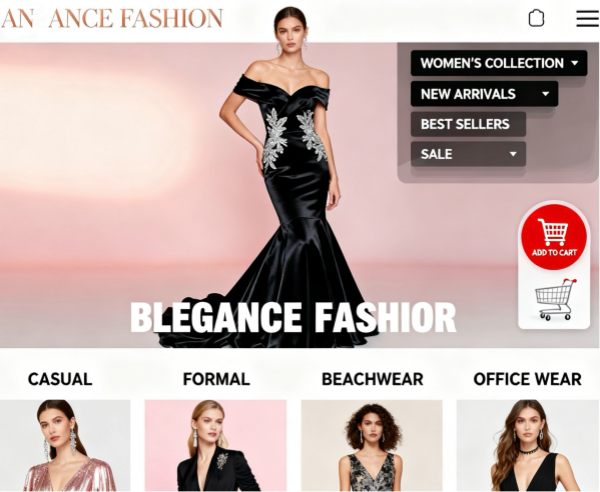
服装服装行业网站设计

WordPress建站标准化流程:从零开始构建高质量网站 WordPress建站标准化流程:系统化构建高质量网站全指南 在数字化时代,拥有一个专业网站已成为企业和个人的基本需求。WordPress作为全球最受欢迎的建站平台,凭借其卓越的灵活性和强大的功能生态,成为了构建网站的首选。然而,许多新手在起步阶段往往感到无从下手。本文将为您详细拆解WordPress建站的标准化流程,助您高效、专业地完成建站任务。 一、前期规划阶段(预计耗时:1-2天) 高质量的网站始于严谨的策划,盲目开工往往会导致后期推倒重来。 1. 明确网站目标与定位 确定核心目的: 明确网站是用于品牌展示、在线销售产品还是获取潜在客户线索。 目标受众分析: 深入研究访问者的身份背景及其核心需求。 竞品网站研究: 分析同行业优秀站点,吸取其在设计与功能上的长处。 2. 内容策略规划 结构导航规划: 设计逻辑清晰的主导航菜单及页面层级。 核心素材准备: 提前收集并整理文案、高清图片及视频素材。 功能清单梳理: 明确是否需要联系表单、在线预订或产品展示等特定功能。 二、技术准备阶段(预计耗时:1天) 稳固的技术基础设施是网站流畅运行的保障。 1. 域名注册 选择一个易记且与品牌高度相关的域名,建议优先使用 .com 或 .net 等国际通用后缀,确保品牌一致性。 2. 主机选择与配置 性能匹配: 根据预期流量选择共享主机、VPS或专用服务器。 地理位置: 外贸网站应优先选择目标客户所在地区的数据中心。 必备安全项: 确保支持 SSL 证书(HTTPS)、自动备份及一键安装…

WordPress建站和AI建站的未来发展趋势是什么?

2025 建站趋势:WordPress 与 AI 深度融合的数字化转型之路 WordPress 建站正以开源生态为根基,朝着无代码化、AI 深度融合等方向全面升级;而 AI 建站则从单一页面生成向完整业务体系构建迈进。二者在发展中呈现出相互融合的特征,共同定义了企业数字化的新门槛。 一、 WordPress 建站:成熟生态的自我进化 1. 无代码功能持续深化 全站编辑(FSE)和块主题功能不断完善,像 Elementor、Gutenberg 类编辑器将提供更丰富的可视化设计选项。未来,市场团队无需技术背景即可自主定制模板,确保品牌形象统一的同时,大幅缩短迭代周期。 2. AI 插件生态形成多代理架构 AI 能力通过插件生态持续强化。不同插件通过标准化接口协作,自动生成内容、优化 SEO 关键词布局,并能部署智能客服,基于行为数据提供个性化内容推荐,满足多样化运营需求。 3. 混合 CMS 架构成主流 未来将更多采用“90% 传统 + 10% Headless”的混合模式。在保障操作便捷性的同时,利用 Next.js 等框架调用 API 处理高频交互模块,兼顾功能灵活性与极速响应。 4. 电商与全渠道营销集成…

如何1小时快速建站?

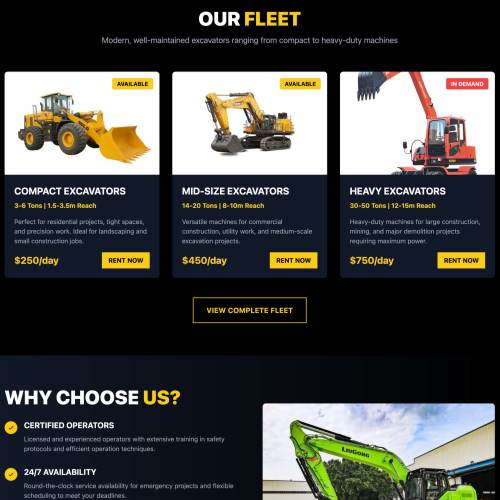
机械行业网站设计

30分钟极速建站:2025年个人博客与小型网站 WordPress 实战教程 只想快速搭建个人博客或小型企业网站?WordPress 是全球公认的性价比之选。无需掌握复杂的底层代码,只需跟随本文的标准化流程,30 分钟即可完成从零到一的基础搭建。 1 前期准备:核心资产配置(5 分钟) 在开工前,您需要准备好以下两项基础资源: 域名注册: 推荐阿里云、腾讯云等平台。优先选 .com 后缀,年费通常在 60-140 元。注册后务必完成实名认证。 主机选择: 新手推荐使用 Hostinger 或 Bluehost。月费约 20-50 元,建议选购“预装 WordPress 镜像”的版本,可极大简化安装流程。 2 解析与关联:打通访问路径(3 分钟) 登录主机后台,复制服务器的 IP 地址; 进入域名管理后台,添加一条 A 记录:主机记录填“@”,记录值粘贴 IP,TTL 设为 600 秒; 等待解析生效(通常 1-10…

什么是WordPress?新手必懂的建站平台核心介绍

在当今数字化浪潮中,选择正确的建站平台是成功的关键。WordPress作为全球最受欢迎的网站建设平台,目前已支撑了全球超过 43% 的网站。它不仅是一个建站工具,更是一个功能强大的内容管理系统(CMS)。 简单来说,WordPress 就像网站的“操作系统”,让您无需编写任何代码就能创建、管理和发布内容。无论是个人博客、企业官网还是跨境电商商店,它都能完美胜任。 一、 为什么选择 WordPress?五大核心优势 1. 完全免费与开源 作为开源软件,您可以免费下载并根据需求修改。庞大的全球开发者社区确保了平台功能的持续更新与安全维护。 2. 零门槛易上手 直观的后台界面让非技术人员也能快速掌握。上传图片、调整文字布局如同操作 Word 文档一样简单。 3. 极强的可扩展性 主题 (Themes): 决定网站的“颜值”,成千上万的设计模板供您选择。 插件 (Plugins): 决定网站的“大脑”,可一键添加 SEO 优化、联系表单、社交媒体集成等功能。 4. 天生的 SEO 友好属性 WordPress 的代码结构深受 Google 喜爱。配合 Rank Math 或 Yoast SEO 插件,您的网站更容易在搜索结果中获得高排名。…