
怎么隐藏wordpress预览页页面最上面的编辑栏?
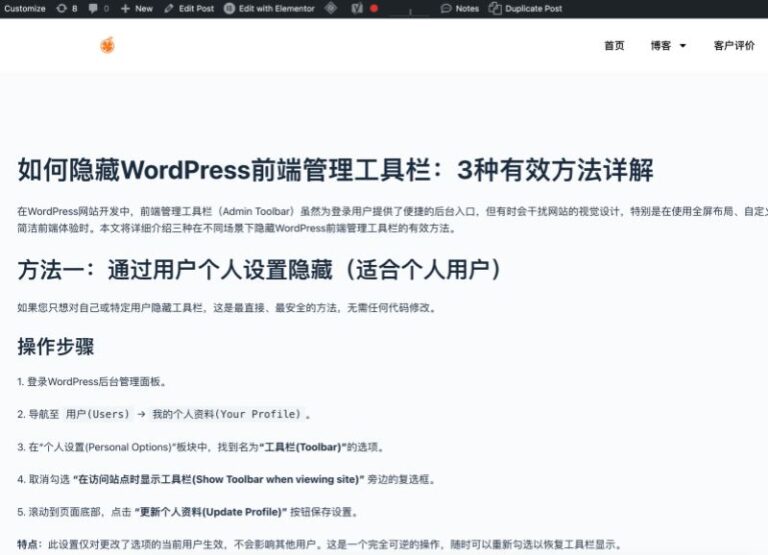
如何隐藏WordPress前端管理工具栏:3种有效方法详解 在WordPress网站开发中,前端管理工具栏(Admin Toolbar)虽然为登录用户提供了便捷的后台入口,但有时会干扰网站的视觉设计,特别是在使用全屏布局、自定义页眉或追求极致简洁前端体验时。本文将详细介绍三种在不同场景下隐藏WordPress前端管理工具栏的有效方法。 方法一:通过用户个人设置隐藏(适合个人用户) 如果您只想对自己或特定用户隐藏工具栏,这是最直接、最安全的方法,无需任何代码修改。 操作步骤 1. 登录WordPress后台管理面板。 2. 导航至 用户(Users) → 我的个人资料(Your Profile)。 3. 在“个人设置(Personal Options)”板块中,找到名为“工具栏(Toolbar)”的选项。 4. 取消勾选 “在访问站点时显示工具栏(Show Toolbar when viewing site)” 旁边的复选框。 5. 滚动到页面底部,点击 “更新个人资料(Update Profile)” 按钮保存设置。 特点:此设置仅对更改了选项的当前用户生效,不会影响其他用户。这是一个完全可逆的操作,随时可以重新勾选以恢复工具栏显示。 方法二:对所有用户隐藏(使用代码) 如果您希望为所有访问者(包括所有已登录的管理员、编辑、订阅者等)提供一个完全统一、无干扰的前端界面,则需要通过修改代码来实现。 重要提示:此操作涉及修改主题文件。强烈建议在子主题(Child Theme)的functions.php文件中进行以下更改,以防止主题更新时您的自定义代码丢失。在进行任何修改前,请确保已备份网站。 方案A:使用PHP代码彻底禁用(推荐) 这是最标准、最彻底的解决方案,通过WordPress的钩子函数来全局禁用工具栏。 // 将以下代码添加到您当前使用的(子)主题的 functions.php…